
封筒の名前を簡単に管理できるアプリ

「現代のデジタル社会では、個人的な手紙からビジネスのメンテナンスまで、封筒の管理は依然として私たちの生活の重要な部分を占めています。しかし、これが常にスムーズに行われるわけではありません。ここに、「」についての紹介があります。このアプリは、混乱を避け、効率的な封筒の管理を可能にします。この記事では、その機能と利便性について詳しく説明します。ので、ぜひ続きをお読みください。」

封筒名管理アプリの機能と利点
アプリケーション 封筒の名前を簡単に管理できるアプリ は、日々の金銭管理を効率的に行うための重要なパートナーです。我々のアプリを使うことで、個々の封筒名を明確に管理し、整理することができます。それだけでなく、アプリは直感的に設計されているため、使用が簡単です。
アプリケーションの主な機能
一番重要な機能は、個々の封筒を設置し、管理できることです。これにより、さまざまな費用カテゴリーを区別することが可能になります。
直感的なユーザーインターフェース
我々のアプリはユーザーフレンドリーです。あなたは簡単に封筒名を設定または変更することができます。
無料で使える法要早見表アプリ詳細な封筒名の管理
封筒名を詳細に管理できるため、どの封筒がどの支出に利用されるのかを全把握することが可能です。
データの安全
あなたのデータは常に安全です。我々のアプリは強固なセキュリティ機能を備えています。
アプリケーションのサポート
ユーザーに関わる全問題や疑問に対して、我々は常に最善のサポートを提供します。
| 特徴 | 説明 |
|---|---|
| 封筒の管理 | 個々の封筒を追跡し、同じカテゴリーの支出を整理します。 |
| ユーザーインターフェース | 直感的で使いやすく、封筒名の変更が迅速にできます。 |
| 詳細管理 | 具体的な封筒名に結びついた各支出を確認します。 |
| データ保護 | アプリの全てのユーザー情報は厳重に保護されます。 |
| サポート | ユーザーに関わる全問題や疑問に対して、我々は常に最善のサポートを提供します。 |
封筒宛名ソフトのおすすめは?

封筒宛名ソフトのおすすめは:
「エクセル封筒ラベル印刷」は、非常に便利なソフトウェアで、封筒の宛名印刷に最適です。使用者がエクセルに住所データを記録し、ソフトを使って封筒の配置を自動的に設定できます。また、印刷品質も高く、文字の大きさや配置などを自由にカスタマイズすることが可能です。
エクセル封筒ラベル印刷の主な特徴
エクセル封筒ラベル印刷の特徴は次の通りです:
- エクセル連携:このソフトウェアはエクセルと密接に連携しており、エクセル上の住所データを簡単に読み込むことができます。
- 自由なカスタマイズ:宛名の文字の大きさ、フォント、配置位置など、印刷設定の全てを自由に調整できます。
- 高品質の印刷:封筒の宛名印刷は鮮明かつ美観があり、プロのような印刷品質を約束します。
エクセル封筒ラベル印刷の使用方法
エクセル封筒ラベル印刷を使用する際の基本的な手順は:
- データ準備:最初にエクセル上で宛名のデータを準備します。
- ソフトウェア開く:それから、エクセル封筒ラベル印刷ソフトウェアを開き、宛名データを読み込みます。
- 印刷設定:印刷設定を行った後、封筒をプリンターにセットし、「印刷」をクリックします。
エクセル封筒ラベル印刷の利点
エクセル封筒ラベル印刷を使用する主な利点は:
犬の無駄吠えを防ぐアプリ- 効率性:大量の封筒宛名の印刷を瞬時に完了させることが可能です。
- エラーレートの低減:手書きの場合は誤字脱字や誤植が起こりますが、ソフトウェアを使用すればそういったエラーが減少します。
- プロフェッショナルな外観:このソフトウェアを使用することで、封筒全体の外観がプロフェッショナルになり、ビジネスや個人の用途に最適です。
封筒の宛名印刷を無料でできるアプリは?
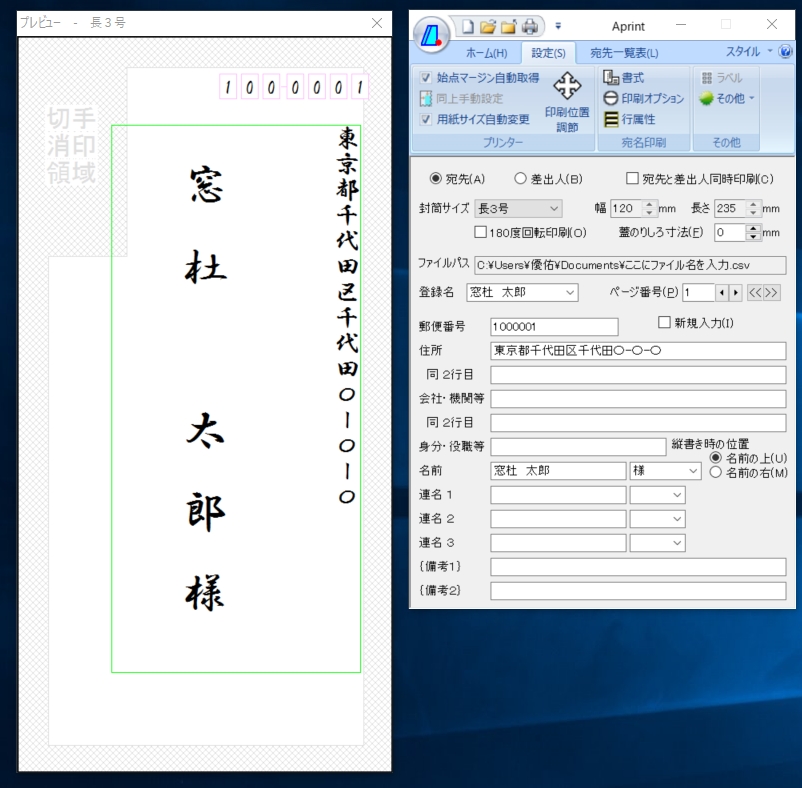
封筒の宛名印刷を無料でできるアプリは、主に「カスタム・ラベル・プリンター」、「Word」、「Adobe Spark Post」などが挙げられます。
1. カスタム・ラベル・プリンターとは?
カスタム・ラベル・プリンターは、封筒の宛名を印刷するのに便利な無料アプリです。このアプリを使うと、宛名や住所などの情報を簡単に設定し、印刷する事が可能です。
- 使いやすいインターフェース
- 無料であるため負担が少ない
- 封筒の宛名情報を短時間で印刷できる
2. Wordを使った宛名印刷の方法
Microsoft Wordでも封筒の宛名印刷が可能です。Wordでは、テキスト、画像、ラインなどの様々な要素をカスタマイズした封筒を作成できます。
はやえもんを活用する方法- 住所情報をテンプレートに簡単に追加可能
- 異なるデザインが使用可能
- 一度入力した住所情報は次回以降に再利用が可能
3. Adobe Spark Postとは何?
Adobe Spark Postは、デザインを重視した封筒や宛名の印刷が可能なアプリケーションです。美しいデザインが特徴で、封筒の宛名印刷だけでなく、さまざまなシチュエーションに応じてカスタムデザインを作成する事が可能です。
- プロフェッショナルなデザインが提供される
- 封筒のデザインを多様な方法でカスタマイズできる
- 直感的な操作が可能でどのようにも調整が可能
Wordで封筒に宛名を印刷するにはどうしたらいいですか?
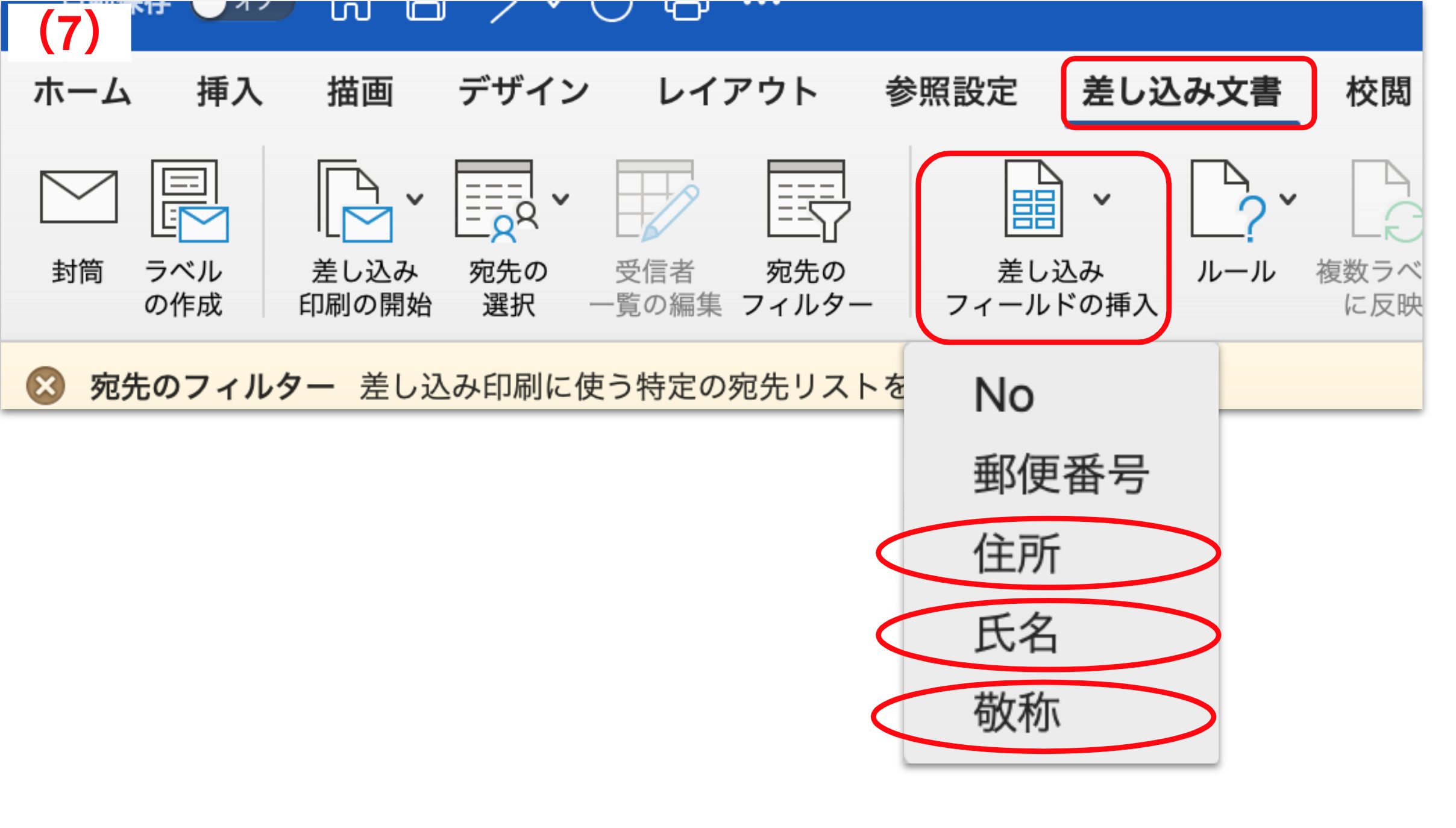
Wordで封筒に宛名を印刷するには以下の手順に従ってください。
1. Wordを開く:まず、Microsoft Wordを開き、新しいドキュメントを作成します。
2. 封筒オプションを選択:次に、「入力」タブから「封筒とラベル」に移動して、「封筒」をクリックします。
3. 宛名を入力:表示される封筒のテンプレートに、宛先の名前と住所を入力します。
4. 印刷:満足行く封筒が作成できたら、「印刷」をクリックし、プリンターがセットされている場合、封筒は印刷されます。
封筒のテンプレートの作成方法
封筒のテンプレートを作成するとき、以下の手順に従ってください。
- Wordを開く
- 「ファイル」メニューから「新規」を選択して、新しいドキュメントを作成します
- 「封筒或いはラベル」をクリックし、「封筒」を選びます
宛名リストの作成
宛名リストを作成するときには、以下の手順が役立ちます。
- Wordを開き、「封筒とラベル」を選択します
- 「宛名リストの選択」を選択し、「新しいリスト」をクリックします
- 宛名を入力し、保存します
封筒の印刷設定方法
封筒を印刷する際の設定は以下の通りです。
- 「封筒とラベル」を選択します
- 「封筒の中身を見合わせる」を選択します
- 「印刷」をクリックします
住所を管理するソフトのおすすめは?

住所を管理するソフトのおすすめは、「Evernote」、「Google Keep」、および「OneNote」です。これらは便利な機能と広範な互換性を提供し、個々のニーズに応じて適応できます。
<1. Evernoteの住所管理の利点>
住所を管理するためのEvernoteの使用は、非常に直感的で便利です。
- 情報の更新が容易で、迅速に検索可能です。
- メモや写真をウェブクリッパーや他のデバイスから取り込むことができます。
- 情報の更新がリアルタイムに行われ、すべてのデバイスに同期されます。
<2. Google Keepの住所管理の使い方>
Google Keepを使用して住所を管理する方法は次のとおりです:
- Google Keepのメモに住所を書き込みます。
- ラベルや色付けでメモを整理します。
- ミッドアドレスにアクセスするために、検索フィールドを使用します。
<3. OneNoteでの住所管理の利便性>
OneNoteで住所を管理する利点は:
- 詳細なメモがウェブ、音声、写真の形式で取り込まれ、その後でも編集可能です。
- 住所情報は、OneNote内のどのページでも見つけやすいようにタグ付けできます。
- 情報がウェブ、デスクトップ、モバイル間で瞬時に同期されます。
よくある質問
Q1: 「封筒の名前を簡単に管理できるアプリ」はどんな機能を持っていますか?
「封筒の名前を簡単に管理できるアプリ」は、封筒の名前を一覧表示し、新しい封筒の追加、既存の封筒の編集、そして不要な封筒の削除を可能にします。ユーザーインターフェースは非常にユーザーフレンドリーで、操作は直感的です。さらに、検索機能も備わっており、特定の封筒を探したり、特定の名前の封筒を一覧表示したりすることも可能です。
Q2: このアプリはどの程度のデータ量を管理できますか?
「封筒の名前を管理するアプリ」は、数万件のデータを容易に管理できます。アプリケーションは、データベースの最適化が施されており、大容量データ即便利に操作できます。ただし、具体的な数値は、あなたの端末のスペックや同時に使用する他のアプリケーションにも依存します。
Q3: 他の言語に対応していますか?
「封筒の名前を簡単に管理できるアプリ」は現在、日本語に重点を置いていますが、ユーザーのニーズに応えるために、英語、中国語、韓国語など、他の言語への対応も計画しています。多言語対応は、多元文化的なユーザー基盤に対応するための大きな一歩です。
Q4: このアプリはどのデバイスで利用できますか?
「封筒の名前を簡単に管理できるアプリ」は、iOSとAndroidのデバイスで利用できます。パソコンではウェブブラウザを介してアクセスすることも可能です。異なるデバイス間でデータを同期させることもできるため、どこからでもアプリにアクセスできます。
封筒の名前を簡単に管理できるアプリ に類似した他の記事を知りたい場合は、Apuri カテゴリにアクセスしてください。
関連記事