
封筒宛名印刷に最適なAndroidアプリ

についての詳細な視線を提供するこの記事は、モバイルテクノロジーと郵便物の交差点を探求します。現代のデジタル環境で物理的な郵便物が依然として存在意義を持つ理由を解説し、その過程でテクノロジーが果たす役割を強調します。Android端末の所有者が、高品質なラベル印刷を行えるアプリを探している場合、この記事は理想的なガイドとなるでしょう。ここでは、ユーザー体験、機能、利便性に焦点を当て、数多く存在する中から最高のアプリをご紹介します。

封筒宛名印刷に最適なAndroidアプリの選択基準
アプリのユーザビリティとデザイン
強力な封筒印刷アプリは、ユーザビリティとデザインの観点から言えば、直感的で使いやすくなければなりません。Android ユーザはアプリのインターフェースや機能が複雑であればあるほど混乱し、失敗につながる可能性があります。
印刷の品質と精確さ
印刷品質と精度は、封筒宛名印刷の最適なアプリを選ぶ際の重要な考慮事項です。具体的には、アプリが提供する印刷テンプレートの品質と、テキストやロゴがどのように配置されるかが重要です。
文書編集機能
Androidアプリは、封筒の宛名や内容を効率的に編集するための機能を備えていることが重要です。これは、宛名のフォンットスタイルの調整、文書の趣味の変更、書式設定の追加など、基本的な編集機能を含むべきです。
ゴルフラスベガス計算アプリで簡単スコア管理あらかじめ用意されたテンプレート
アプリにあらかじめ用意されたテンプレートがあるかどうかをチェックすることも重要です。これは既にデザインが整えられているため、ユーザーは必要な情報をただ入力するだけです。
サポートとアップデート
最終的に、アプリサポートと定期的なアップデートの頻度は、アプリの品質と安定性を示す他の重要な指標です。
| 特徴 | 基準 |
|---|---|
| ユーザビリティ | 直感的で使用しやすいインターフェース |
| 印刷品質と精確さ | 高品質のテンプレートと調整可能なフォント/デザイン |
| 文書編集機能 | テキストのフォントスタイル/文書の趣味/書式設定の編集 |
| あらかじめ用意されたテンプレート | 多様なデザイン/レイアウトの選択 |
| サポートとアップデート | 迅速な対応と定期的なアップデート |
宛名印刷におすすめのアプリは?
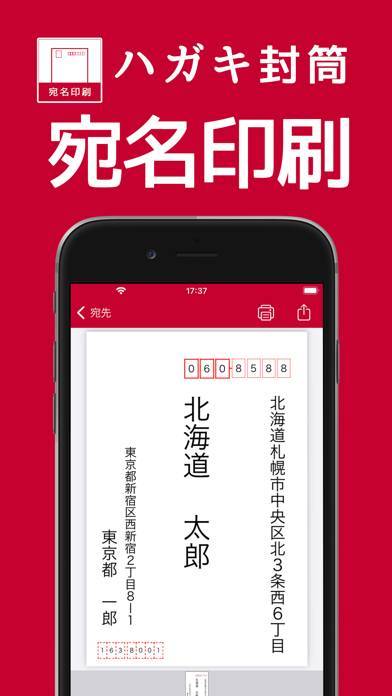
宛名印刷に最適なアプリケーションの推薦
LINEで使えるタイ語同時通訳アプリ宛名印刷を行うアプリケーションを推薦するなら、「Coustom Label Print」、「Canva」、「Adobe Spark Post」の3つを挙げることができます。
1.「Coustom Label Print」
「Coustom Label Print」は、宛名印刷のための標準的な選択です。X, Yの位置、縦横の間隔を設定することができ、様々なサイズのラベルに対応しています。
- ラベルの位置を細かく設定できます。
- 多数のラベルテンプレートが提供されています。
- 顧客情報などを直接印刷する機能があります。
2.「Canva」
「Canva」はデザインに優れているアプリケーションで、プロのデザインを簡単に作成できます。
- 美しいデザインを自由に選び、カスタマイズすることが可能です。
- 直感的なドラッグアンドドロップ機能が付いています。
- 広範なフォントオプションがあります。
3.「Adobe Spark Post」
「Adobe Spark Post」は、Adobeの高品質な設計ツールを利用することが可能です。
無料で使える独和辞典アプリの選び方- プロの外観を持つデザインの制作が可能です。
- 多数のテンプレートがあり、文字、色、形状をカスタマイズできます。
- クラウドにデータを保存し、どのデバイスからでもアクセスできます。
無料で封筒を印刷できるアプリは?
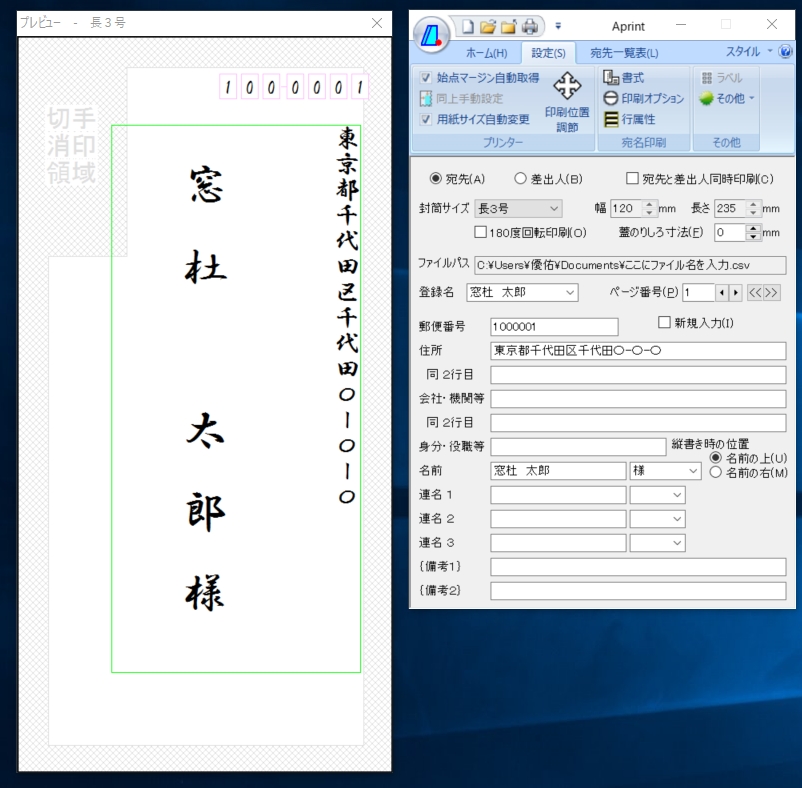
無料で封筒を印刷できるアプリとして、帰納的に評価されているのは「Postallove」です。Smartphoneだけでなく、パソコンでも利用可能なアプリです。 ±
1. Postalloveの特長
- Postalloveは使用に際しては広告が一切表示されませんので、清潔感のあるデザインが楽しめます。
- 一度入力した情報を保存する機能があり、次回以降の印刷時に同じ情報を入力する手間が省けます。
- 国内だけでなく、国際郵便物の封筒作成にも対応しています。
2. Postalloveの使い方
- Postalloveのウェブサイトにアクセスするか、アプリをダウンロードして開始します。
- 送り先や送り主の住所などの必要情報を入力します。
- 封筒デザインを選択し、印刷ボタンを押して最終的な封筒を印刷します。
3. Postalloveを利用した際の注意点
- Postalloveを使用する際は、各郵便局の規格に合わせて封筒を作成する必要があります。
- 無料版では一部のデザインのみを使用可能です。
- 有料版を利用することで、さらなる機能やデザインが利用できます。
Wordで封筒に宛名を印刷するにはどうしたらいいですか?
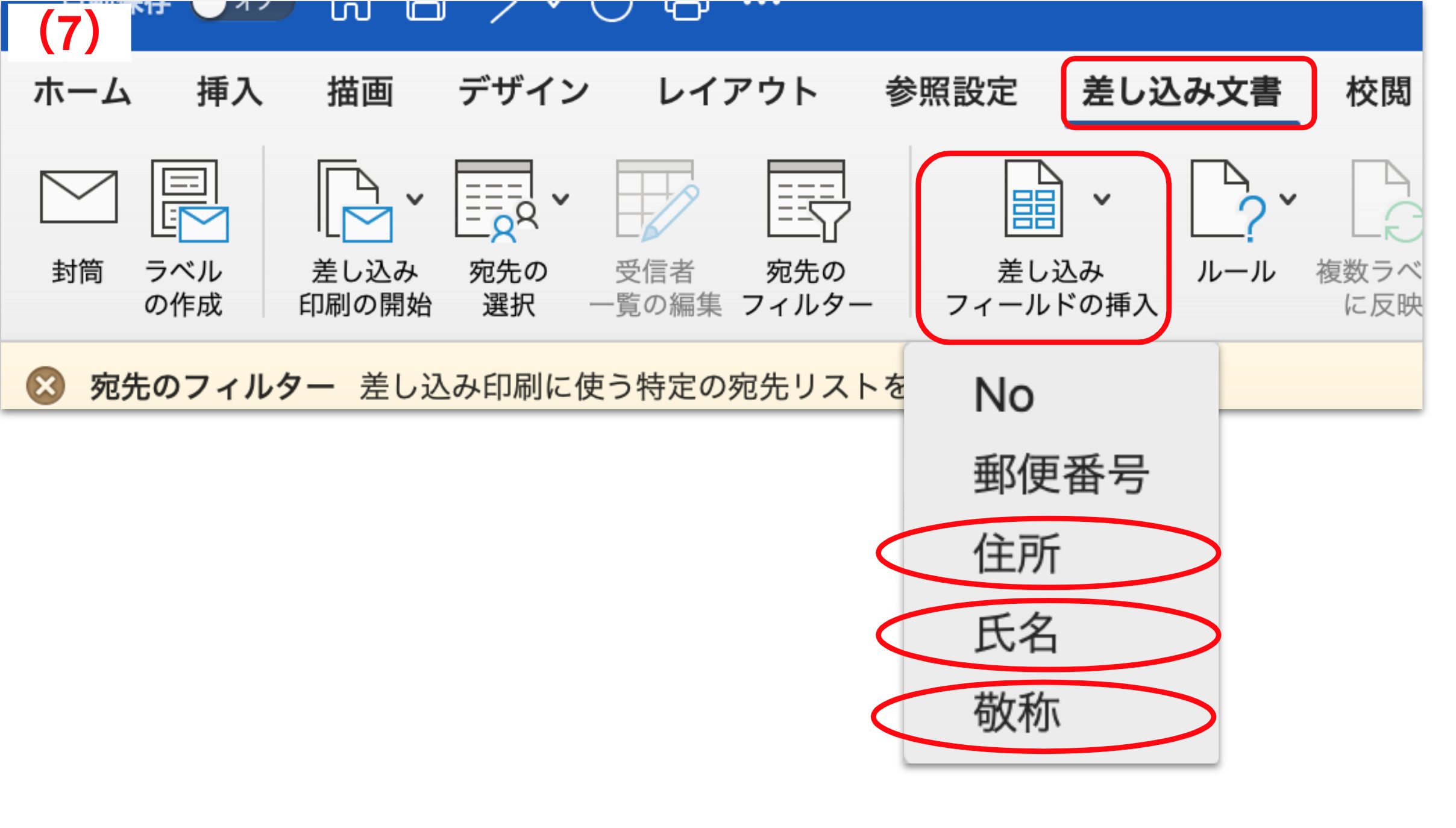
Wordで封筒に宛名を印刷するプロセスは以下の手順に従ってください。
常陽銀行アプリのエラーコードを解決手順1:封筒の作成
Wordを起動し、新しいドキュメントを作成します。「手紙・封筒」を選択し、「封筒」タブをクリックします。封筒の大きさと向きを選択し、その設定を適用します。
- Wordを起動し、新しいドキュメントを開きます。
- 「手紙・封筒」オプションを探し、「封筒」を選択します。
- 必要な封筒の大きさと向きを設定します。
手順2:封筒の宛名と送信者情報を追加
次に、「宛名を追加」ボタンをクリックし、配置を設定します。さらに、送信者情報を追加します。
- 「宛名を追加」ボタンをクリックし、封筒上に宛名を配置します。
- 次に「送信者を追加」ボタンをクリックして、送信者の情報も配置します。
- 必要に応じて、宛名や送信者の情報を編集します。
手順3:印刷設定
最後に、「印刷」ボタンをクリックします。ここでは、プリンターの選択や、何枚印刷するかを指定します。
- 「印刷」ボタンをクリックし、印刷設定画面に移動します。
- 必要なプリンターを選択し、印刷枚数を設定します。
- 設定を確認後、「印刷」をクリックし、封筒の印刷を実行します。
封筒に宛名印刷を貼る場合はどうすればいいですか?
封筒に宛名印刷を貼る場合の基本的なステップは次の通りです:
ステップ1: ドキュメントの準備
宛名印刷をするためには、まず宛先のリストを作る必要があります。
- 文書作成ソフトウェアを開き、新しい文書を作ります。
- そこには宛先の名前と住所を含む宛先リストを作ります。
- 最後に、リストを封筒の持つフィールドに適合させるための宛名テンプレートを作ります。
ステップ2: プリンターの設定
プリンターとPCを接続し、封筒に宛名印刷を行う設定を行います。
- プリンターの設定を確認し、封筒印刷モードを選択します。
- プリンターのストラックガイドと同じ厚さの封筒を選ぶべきです。
- PCのプリンティングメニューに移動し、封筒の向きと位置を設定します。
ステップ3: 封筒のセットアップと印刷
ここで封筒をプリンターにセットアップし、宛名印刷を実行します。
- 封筒を開き、文書テンプレートと封筒の向きと位置が一致するように持参します。
- 封筒をプリンターのトレイに適切な位置にセットします。
- プリンティングメニューから「印刷」を選び、名单 petits sanallaが封筒に印刷されます。
以上が封筒に宛名印刷を行うための主要な手順です。
よくある質問
封筒宛名印刷に最適なAndroidアプリを教えていただけますか?
封筒宛名印刷に関するアプリは多数ありますが、特に「PrintHand」と題されたアプリケーションは、宛名印刷に最適な選択の一つと考えられます。このアプリは、使いやすく直感的なインターフェイスを特徴とし、各種フォントやデザインオプションを提供します。また、メールリストのインポートも可能で、大量の宛名印刷にも対応しています。
PrintHandを使って封筒の宛名印刷を行うための手順を知りたいです。
PrintHandでの「封筒宛名印刷」手順は以下の通りです。まず、必要な宛名データをアプリにインポートします。次に、フォントやデザインを選択し、プレビューによって設定を確認します。最後に、印刷ボタンをタップして印刷作業を開始します。なお、アプリでは印刷された宛名の画像を保存し、必要に応じてライブラリから閲覧することも可能です。
PrintHandにデータをインポートする際には、どのようなフォーマットが支持されますか?
PrintHandは、CSVやvCardなどの一般的なデータフォーマットに対応しています。特に、Outlook、Google ContactsなどからエクスポートされたCSVデータは、直接アプリにインポートが可能で、一括での宛名印刷が容易になります。
PrintHandを使用した封筒宛名印刷に最適な打印机はありますか?
PrintHandは、BLUETOOTHやWi-Fiを介してプリンターと接続することができ、簡単に印刷作業を行うことができます。選択するプリンターは、利用者の用途や予算によりますが、品質と互換性の面から見て、EpsonやCanonの無線プリンターは最適な選択と言えるでしょう。特に、Epsonの「XP-8500」やCanonの「PIXMA TS9120」は、カラーやクオリティーに定評のあるモデルです。
封筒宛名印刷に最適なAndroidアプリ に類似した他の記事を知りたい場合は、Apuri カテゴリにアクセスしてください。
関連記事