
電源が付かないPCの修理方法|BIOSが起動しない場合

PCが突然電源が入らなくなった時、あるいはBIOSが起動しないという問題に遭遇したとき、多くの方は途方に暮れることでしょう。ですが、こういったトラブルも、正しい知識があれば自前で解決することが可能です。本記事では、電源が付かないPCの修理方法、特にBIOSが起動しない場合の対処法について、一部の専門技術者向けではなく、初心者でも理解できるように詳しく解説します。自分の手でPCの問題を解決し、新たなスキルを身につける機会として捉えてみてください。
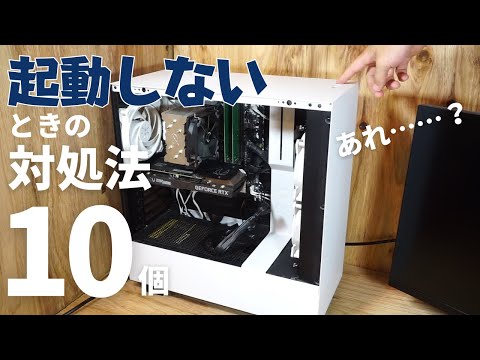
BIOS起動エラーのトラブルシューティング
問題の特定
PCが起動しない場合、まず重要なのが問題の特定です。電源ボタンを押した時、PCが全く反応しないのか、それとも起動するがBIOS画面に到達しないのかを見極めましょう。
電源問題の確認
PCが全く反応しないなら、電源供給の問題が原因かもしれません。電源ケーブルが適切に接続されているか確認しましょう。
BIOSへのアクセス確認
BIOSが起動しない場合、BIOSへのアクセス設定に問題が生じている可能性があります。この設定はPCの説明書やメーカーサイトを確認しましょう。
音楽の構成を自動で分割する方法ハードウェアの確認
PCが電源はつくがBIOSが起動しない場合、これがハードウェアの問題である可能性が高いです。これを確認するため、メモリーやHDDなどの主要コンポーネントが適切に接続されているか確認しましょう。
プロフェッショナルな修理
自力で問題を解決できなければ、専門家にPCを点検してもらうことを考えましょう。
| 項目 | チェックリスト |
|---|---|
| 電源ケーブル | 適切に接続されているか確認 |
| BIOSアクセス設定 | PCのマニュアルやメーカーサイトを参照 |
| メモリーやHDD | 適切に接続されているか確認 |
| プロフェッショナルな修理 | 専門家に診断してもらう |
BIOSが起動しない原因は何ですか?

BIOSが起動しない原因は主にハードウェアの問題、設定の問題、または電源の問題に関係があります。
目を引くフローティングバナー(追従バナー)設置術!ハードウェアの問題
ハードウェアの問題は、BIOSが起動しない一般的な理由の一つです。
- .MMIO範囲の重複:他のデバイスとコンピュータのパラメータが干渉する場合がある。
- オーバーック:オーバーックは、コンポーネントが期待されるよりも早く動作するようにシステムを調整しますが、うまく行かないとBIOSが起動できなくなる。
- ハードウェアの障害:RAM、CPU、モザイク、電源供給などの問題はBIOSが起動することを防ぐことができる。
設定の問題
設定の問題もまたBIOSが起動しない可能性のある要因です。
- その後、BIOS設定の問題:BIOSの設定が間違っているとBIOSは起動しない。
- CMOSの電池が弱っている:CMOS電池が弱っているとBIOS設定がリセットされ、BIOSが起動できない。
- ファームウェアの変更:ファームウェアやドライバーの更新が問題を引き起こす可能性がある。
電源の問題
最後に、電源の問題もBIOSが起動できない理由の一部である可能性があります。
- 電源供給の問題:PCが全く起動しない場合、電源供給の問題が原因である可能性がある。
- 電力浪費:コンピュータに必要なエネルギーを供給するために十分な電力がないと、BIOSを含むすべてが起動しない。
- 電源ケーブルの欠陥:電源ケーブルが古い、欠陥がある、または正しく接続されていないと、コンピュータが起動しない。
BIOSが破損している症状は?
BIOSが破損している場合、以下の症状が現れる可能性があります。
起動エラー
起動エラーは、BIOSが破損している最も一般的なサインの一つです。パソコンがオンになると、通常のブートプロセスが中断され、エラーメッセージが表示されます。このエラーメッセージには、BIOS FailureやBIOS Checksum Failureといった文字が含まれるかもしれません。
- 起動時にエラーメッセージが表示される。
- エラーメッセージは「BIOS Failure」または「BIOS Checksum Failure」などと表示される。
- 通常のブートプロセスが中断される。
動作が不安定
動作の不安定性も、BIOSが適切に機能していない可能なサインです。これは、パソコンが頻繁にフリーズしたり、ランダムに再起動したり、あるいは完全に起動しないといった形で現れるかもしれません。
- パソコンがしばしばフリーズする。
- ランダムに再起動する。
- パソコンが全く起動しない。
ハードウェアの不具合
パソコン内のハードウェアの一部が適切に働かない場合、これはBIOSの問題を示している可能性があります。例えば、キーボードやマウスが反応しない、ディスプレイが何もない黒い画面を表示する、などといったことは、BIOSが正しく働いていないサインかもしれません。
エラーメッセージ撲滅!ブラウザコンソールを使いこなせ!- キーボードやマウスが反応しない。
- ディスプレイが黒い画面を表示する。
- 一部のハードウェアが適切に働かない。
PCのBIOS画面が出ないのですがどうしたら出せますか?
PCのBIOS画面が出ない問題を解決するためには、以下の手順を試すと良いでしょう。
1.コンピュータの起動過程でのタイミングの確認
BIOSへのアクセスは、コンピュータが起動する直後に必要となるキーを押すタイミングが肝心となります。
- コンピータを再起動する
- ブランドまたはマザーボードの指示に従い、特定のキー(大抵はF2、F10、Delete、Esc)を速やかに何度も押す。
- BIOSのロゴや設定の画面が見えたら、キーを離す。
2.起動キーの確認
異なるマザーボードやパソコンブランドでは、BIOSにアクセスするためのキーが変わることもあります。
C++とブループリント:ゲーム開発の理想バランスを探る- マニュアルや製造元のウェブサイトを確認し、BIOSにアクセスするための正しいキーを見つける。
- キーを正しく押したにも関わらず画面が出ない場合は、キーが壊れている可能性がある。
- 別のキーボードを使用し、再度試す。
3.ハードウェアの確認
もしシステムが正常に起動していない、または画像が表示されない場合、ハードウェアの問題が原因となる可能性も考えられます。
- モニタ、キーボード、およびその他の外部デバイスが正しく接続されていることを確認する。
- コンピュータ内部の電源ケーブルやデータケーブルがしっかりと接続されているか確認する。
- 必要であれば、専門家にハードウェアのトラブルシューティングを依頼する。
BIOSを強制的に起動するにはどうすればいいですか?
BIOSを強制的に起動する方法は通常、以下の手順に従います。
- コンピュータを再起動します。
- 起動中にBIOSアクセスキー(通常はF2、F10、F12、DeleteまたはEscなど)を連続的に押し続けます。
- この操作により、POST(powert on self test)が中断され、BIOSにアクセスできます。
BIOSアクセスキーの特定
コンピュータのブランドやモデルにより、BIOSにアクセスするキーは異なります。お客様のマシンがどのキーをサポートしているかを知るためには、マニュアルを確認するか、またはインターネットで「[ブランド名] [モデル名] BIOS access key」と検索します。
- 製品マニュアルに特定のキーについての情報が記載されています。
- 製品のサポートページをオンラインで探して、BIOSアクセスキーを見つけることも可能です。
- Googleで型番に加えて「BIOS access key」と入力し、情報を検索する。
特定のBIOSアクセスキーの一覧
一部の一般的なキーを以下にリストしますが、具体的なマシンの情報は上記の手続きに従って特定してください。
- DELL: F2キー。
- HP/Compaq: F10キー。
- Lenovo: F1またはFN + F1キー。
BIOSにアクセスできない場合の手順
BIOSにアクセスできない場合の対処方法を以下に示します。
- 再起動し、コンピュータが起動する際にBIOSアクセスキーを速やかに押し続けてください。
- キーが変わっている可能性がありますので、マニュアルまたはオンラインのサービス情報を確認し、異なるキーを試してみてください。
- それでも機能しない場合、プロフェッショナルなIT技術者に相談するか、製造元のカスタマーサービスに連絡してください。
よくある質問
Q1: 電源が付かないPCを修理する方法は有哪些れ?
電源が付かないパソコンを修理するためには、まずは電源ケーブルの確認を行ってください。 電源ケーブルがしっかりと接続されていることを確認した上で、なおPCが起動しない場合には、電源ユニット自体に問題がある可能性も考えられます。PCの電源が完全に停止している状態で、電源ケーブルを接続しているコンセントから一度離してみてください。その後、再度接続してから再度電源ボタンを押してみてください。
Q2: BIOSが起動しない場合、どう対処すべき?
BiOSが起動しない場合には、可能性としてはハードウェアの故障、または原因がBIOS自体にある可能性も考えられます。 ハードウェアを一々チェックして故障箇所を探すのが一般的な対応法で、特にメモリや電源、マザーボードのチェックが非常に重要となります。BIOSの問題である場合、原因がBIOSの設定にあるか、BIOS自体に不良があるか判断が難しくなれば、専門の修理サービスにお願いすることを検討してみてください。
Q3: BIOSが起動しない問題を自分で解決するための基本的ステップは何?
まず、BIOSが起動しない問題に対処するためには、コンピュータの設定をリセットするのが基本的なステップとなります。 このためにはCMOSの設定をクリアする必要があります。これは通常、マザーボード上の跳ね具(ジャンパ)を別の位置に移動することで行えますが、マニュアルに従って適切に行うことをお勧めします。問題が解決しない場合、PCのメモリやハードドライブについてもチェックを試みてみてください。
Q4: 電源が付かないPCの修理は専門家に依頼すべき?
電源が付かないPCの修理を専門家に依頼すべきかどうかは、そのPCの状態や自分の技術レベルによります。 もし、PCの構造についての十分な知識を持っていて、ある程度の自信もあるのであれば、まずは自分で簡単な修理を試みても良いでしょう。しかし、上手くいかない場合や不安な場合は、専門知識と経験を持つプロフェッショナルに依頼することをお勧めします。ハードウェアを誤って扱うと、更なる損傷を引き起こす可能性があります。
電源が付かないPCの修理方法|BIOSが起動しない場合 に類似した他の記事を知りたい場合は、Gijutsu カテゴリにアクセスしてください。
関連記事